マイクラ(Minecraft)に興味を持った子どもから「やってみたい!」と言われても、保護者がゲームに詳しくないと、何を買えばよいのか、どの設定を選べばよいのか迷いますよね。
マイクラは、遊ぶ機種やモードによって楽しみ方が変わるゲームです。ただし、始める前にすべてを理解する必要はありません。まずは一人で操作して、ブロックを壊したり置いたりできれば十分です。
この記事では、マイクラを初めて遊ぶ子どもと保護者に向けて、必要な準備から最初のワールドで遊ぶところまでを順番に解説します。友達とのオンラインプレイについては、ゲームに慣れたあとの準備として紹介します。
※この記事は2026年8月時点の公開情報をもとに作成しています。価格、対応機種、設定画面の表示は変更される場合があります。
mokuzi
マイクラは何をするゲーム?
マイクラは、ブロックでできた世界を自由に探検したり、建物を作ったりするゲームです。一般的なゲームのように「このボスを倒したら終わり」という一つのゴールが決められているわけではありません。
小さな家を建てる、動物を育てる、洞窟を探検する、装置を作るなど、子どもが自分でやりたいことを見つけて遊べます。マイクラ公式の保護者向けガイドでも、ゴールがなく、時間の使い方はプレイヤー次第のゲームだと説明されています。
最初から上手に建築したり、難しいアイテムを作ったりする必要はありません。まずは「歩く」「周りを見る」「ブロックを壊す」「ブロックを置く」の4つを試せれば、マイクラの入口に立てています。
マイクラを始める前に用意するもの
始める前に確認したいのは、主に次の3つです。
- マイクラを遊ぶ機種
- 購入するエディション
- 子どもが使うMicrosoftアカウント
1.家にある機種から選ぶ
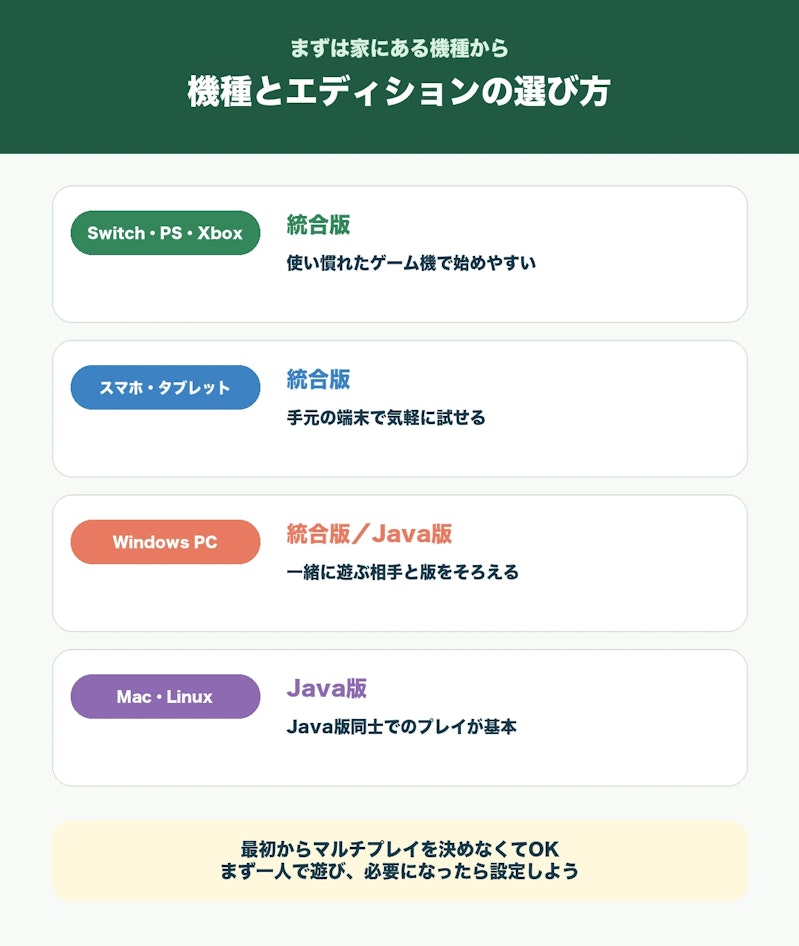
マイクラは、Nintendo Switch、PlayStation、Xbox、Windows、Mac、スマートフォン、タブレットなどで遊べます。
初めての場合は、すでに家庭にある機種を使うのが分かりやすいでしょう。マイクラのためだけに新しい機種を購入する必要はありません。
Nintendo Switchが向いている家庭
- 子どもが普段からSwitchを使っている
- コントローラーで遊びたい
- 将来、家族や友達と一緒に遊ぶ可能性がある
パソコンが向いている家庭
- 子どもがキーボードとマウスの操作に慣れている
- 大きな画面で遊びたい
- 将来、MODなどパソコン版ならではの遊びにも興味がある
スマートフォン・タブレットが向いている家庭
- まず手元の端末で試したい
- タッチ操作に慣れている
- 外出先でも遊びたい
端末によって操作方法や画面の見やすさが異なります。小さな子どもの場合は、普段から使い慣れている機種を優先すると始めやすくなります。
価格の目安
マイクラは買い切りのソフトで、遊び続けるための月額料金はかかりません。価格は機種とストアによって異なり、おおむね3,000〜4,000円台です。セールや販売店で変わるため、購入前に各ストアで確認してください。なお、追加コンテンツを買えるマーケットプレイスや、後述のRealmsは別料金です。
⚠️Nintendo Switch 2を使っている場合
マイクラ公式では、Nintendo Switch 2向けに最適化された版の登場が案内されています。発売日は2026年10月27日とされ、Nintendo Switch版を持っている人向けのアップグレードや、セーブデータの引き継ぎも用意される予定です。価格やアップグレードの条件は本記事の作成時点で公開されていないため、購入の時期に迷う場合は公式の発表を確認してください。
2.Java版と統合版の違い
マイクラには機種の他にも2種類「Java版」と「統合版」が存在しています。
マイクラ公式のエディション比較では、統合版はWindows、Xbox、Nintendo Switch、PlayStation、モバイル、端末が異なっていても一緒に遊べる(クロスプレイできる)と案内されています。一方、Java版と統合版の間では一緒に遊べません。パソコンで友達と遊ぶときは、相手に合わせてどちらのエディションを起動するかを確認しましょう。
SwitchやPlayStationで始める場合は、購入できる通常のマイクラを選べば統合版になるため、エディションを難しく考えなくても大丈夫です。
3.Microsoftアカウントを準備する
マイクラでは、Microsoftアカウントを使ってログインします。子どもが使う場合は、生年月日を正しく登録した子ども用アカウントを作り、保護者のアカウントから管理できる状態にしておきましょう。
一人で遊ぶだけなら、最初からすべてのオンライン機能を許可する必要はありません。友達やレッスンで一緒に遊びたくなった段階で、マルチプレイ、フレンド追加、チャットなどを必要な範囲だけ許可できます。
アカウントの作成方法や表示される項目は変更されることがあります。設定時はマイクラ公式のペアレンタルコントロール案内も確認してください。
マイクラを始めるまでの5ステップ
必要な準備が分かったら、実際にゲームを起動してみましょう。細かな画面は機種によって異なりますが、基本的な流れは同じです。
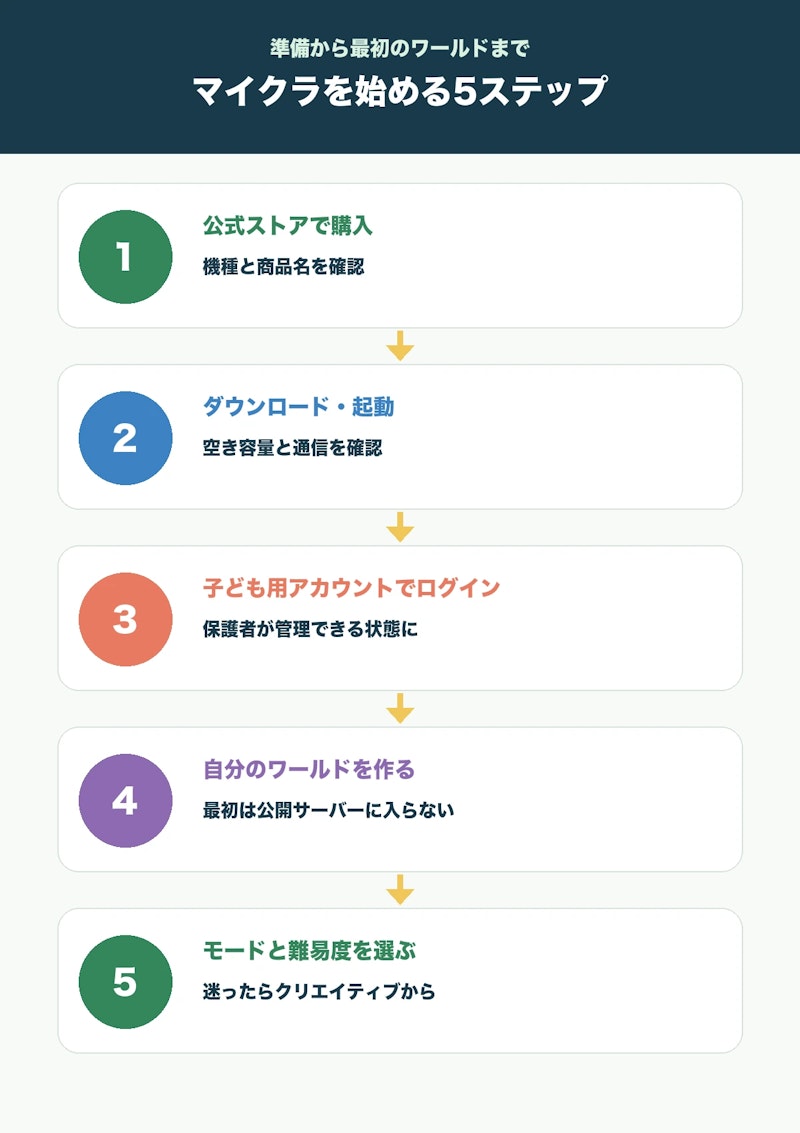
ステップ1:対応機種の公式ストアでマイクラを購入する
Switchならニンテンドーeショップ、PlayStationならPlayStation Store、スマートフォンやタブレットなら各アプリストアなど、利用する機種の公式ストアから購入します。
似た名前の関連作品もあるため、初めての場合は通常の「Minecraft」を選びましょう。購入前に対応機種と商品名をもう一度確認すると安心です。
ステップ2:ダウンロードして起動する
購入後、ゲームを端末へダウンロードします。容量不足で止まらないように、空き容量とインターネット接続も確認しておきましょう。
ステップ3:Microsoftアカウントでログインする
画面の案内に従って、子どもが使うMicrosoftアカウントでログインします。保護者のアカウントをそのまま渡すのではなく、子ども用アカウントを用意しておくと、あとから安全設定を管理しやすくなります。
ステップ4:「新しく作る」からワールドを作成する
マイクラでは、遊ぶ場所を「ワールド」と呼びます。最初は公開サーバーへ入らず、自分だけの新しいワールドを作って操作を試しましょう。
ステップ5:ゲームモードと難易度を選ぶ
最初のワールドでは「クリエイティブ」または「サバイバル」を選びます。どちらが正解ということはなく、子どもが何を試したいかで決められます。
最初のワールドはどの設定がおすすめ?
マイクラの代表的なゲームモードは、クリエイティブとサバイバルです。
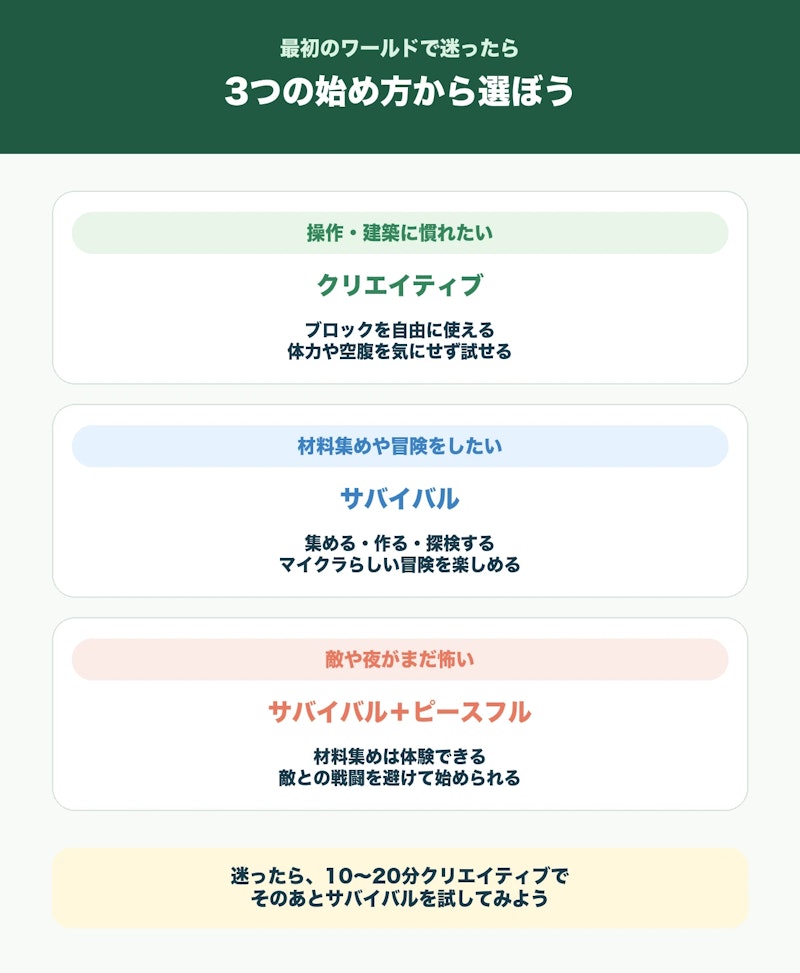
操作や建築を試したいなら、クリエイティブ
クリエイティブモードでは、さまざまなブロックを最初から自由に使えます。空を飛ぶこともでき、体力や空腹をあまり気にせず建築へ集中できます。
「ゲームの操作が初めて」「まず好きな家を作ってみたい」という子どもに向いています。最初の10〜20分だけクリエイティブで遊び、操作に慣れてからサバイバルのワールドを作る方法もおすすめです。
材料集めや冒険を楽しみたいなら、サバイバル
サバイバルモードでは、木や石などの材料を自分で集め、道具や家を作ります。体力や空腹があり、夜になると敵が現れるため、一般的にイメージされる「マイクラらしい冒険」を楽しめます。
ただし、操作に慣れていない段階では、敵に攻撃されたり持ち物を失ったりすることが負担になる場合があります。
敵が怖い場合は、サバイバル+ピースフル
建築だけでなく材料集めも体験したいけれど、敵との戦闘はまだ難しそうな場合は、サバイバルモードの難易度を「ピースフル」にします。
マイクラ公式も、クリエイティブとサバイバルの特徴や、ピースフルからハードまでの難易度設定を案内しています。詳しくはマイクラとは?を確認できます。
迷ったら、次の順番で試してみましょう。
- クリエイティブで基本操作を試す
- ブロックを使って小さな建物を作る
- サバイバルのピースフルで材料集めを試す
- 子どもが希望したら難易度を上げる
最初の30分でやってみたいこと
マイクラには決められたゴールがないため、初めてだと「何をすればいいの?」となることがあります。最初の30分は、大きな建築や攻略ではなく、基本操作を試す時間にしましょう。
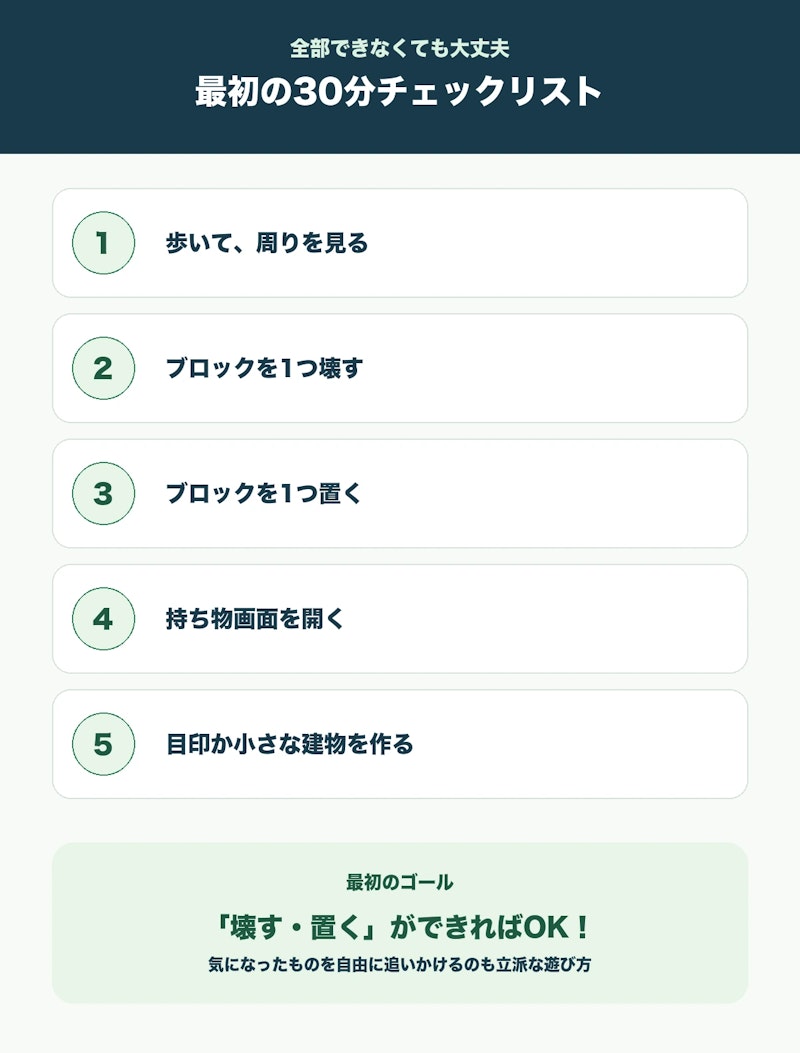
1.歩いて周りを見る
前後左右に歩き、視点を動かして周囲を見ます。移動と視点変更を同時にできなくても問題ありません。片方ずつ練習します。
2.ブロックを一つ壊す
近くの地面や木などに照準を合わせ、ボタンを長押ししてブロックを壊します。どのボタンか分からないときは、画面に表示される操作案内を確認しましょう。
3.ブロックを一つ置く
手に入れたブロックを選び、地面に置いてみます。「壊す」と「置く」ができれば、マイクラの基本的な遊びを始められます。
4.持ち物画面を開く
集めたものを確認する画面を開きます。最初からすべてのアイテムを覚える必要はありません。画面を開いて閉じられれば十分です。
5.目印か小さな建物を作る
ブロックを縦に積んで目印を作ったり、小さな壁で囲んだ場所を作ったりします。完成度よりも「自分で作れた」という体験を大切にしましょう。
5つ全部できなくても大丈夫です。子どもが気になった動物を追いかけたり、好きな場所を歩いたりしているなら、それもマイクラらしい遊び方です。
楽しいから続く。eスポーツ英会話 eスピ!とは😚
eスポーツ英会話 eスピ!公式サイトうまく遊べないときはどうする?
操作が難しい
一度にすべて覚えず、「歩く」「見る」「壊す」「置く」を一つずつ試します。コントローラーの感度が高くて視点が動きすぎる場合は、設定から感度を下げる方法もあります。
何をすればよいか分からない
「家を一つ作る」「好きな色のブロックを探す」など、小さな目的を一つだけ決めてみましょう。保護者が正解を教えるより、子どもが気になったものを一緒に見つけるほうが楽しみやすくなります。
夜や敵を怖がる
クリエイティブに切り替えるか、サバイバルの難易度をピースフルにします。怖さを我慢させる必要はありません。
きょうだい・友達と一緒に遊べない
まず、お互いのマイクラが同じエディションか確認します。統合版とJava版は一緒に遊べません。また、子ども用アカウントではマルチプレイが許可されていないことがあります。
一人で遊ぶことに慣れたら、友達とのプレイを考えよう
一人のワールドで基本操作を覚え、「誰かと一緒に作りたい」「友達のワールドへ行きたい」と子どもが思った段階で準備を進めます。
友達と遊ぶ前に、次の点を確認しましょう。
- 一緒に遊ぶ人とエディションが合っているか
- Microsoftアカウントでログインしているか
- 子ども用アカウントでマルチプレイを許可しているか
- フレンド追加やチャットをどこまで許可するか
- SwitchやPlayStationなどで、オンラインプレイに必要なサービスへ加入しているか
子ども用アカウントでは、マルチプレイやフレンド追加を保護者側で管理できます。マイクラ公式のペアレンタルコントロールでは、チャットの相手を「全員」「フレンド」「ブロック」から選ぶ設定も案内されています。
知らない人が参加する公開サーバーより、最初は家族や実際に知っている友達、管理者がいるレッスンなど、遊ぶ相手が分かる環境から始めると安心です。
🟩家族や友達だけのワールドを用意したい場合
マイクラ公式には、Realmsという有料のサーバーサービスがあります。招待した人だけが入れるワールドを用意でき、ホストがゲームを起動していなくても、参加者はいつでも遊べます。統合版とJava版でプランと料金が異なるため、利用する場合は公式ページで確認してください。
保護者が決めておきたい3つのルール
安全設定だけでなく、家庭内のルールも最初に簡単に決めておきましょう。
⏰遊ぶ時間
「1日30分」「一つ作ったら終わり」など、終わる目安を子どもと相談します。セーブや終了に少し時間がかかるため、終了時刻の5分前に知らせると切り替えやすくなります。
👛ゲーム内での購入
統合版には、追加コンテンツを購入できるマーケットプレイスがあります。子どもだけで購入できない設定にし、欲しいものがあるときは保護者へ相談するルールにします。
💻オンラインでのやり取り
本名、学校名、住所などを伝えないこと、嫌なことを言われたら画面を閉じて保護者へ知らせることを確認します。遊ぶ相手が増えるときに、もう一度一緒に見直しましょう。
マイクラに慣れてきたら|遊びながら英語を学ぶ道もあります
一人でワールドを作り、「壊す」「置く」「作る」ができるようになると、マイクラの楽しみ方は一気に広がります。友達と大きな建物を建てる、装置を組む、遠くへ冒険に出る。その選択肢の一つに、「英語を使いながら遊ぶ」という遊び方があります。
ゲームの中で英語を使うと、覚えた言葉がその場で通じたかどうかが分かります。教材を読むのとは違い、「伝わった」「伝わらなかった」がすぐ返ってくることが、遊びながら学ぶときの特徴です。
実際にどう変わるのかを知りたい方へ
「英語は恋!」学校では大人しい小6女子が、マイクラ×英会話で見つけた“自分を解放できる場所”では、マイクラのレッスンを続けた小学6年生の変化を、本人と保護者の言葉で紹介しています。
ほかのゲームでも英語を使えるのか気になる方へ
スプラトゥーンで使える英語フレーズ集|ルール・ブキの英語名とVC表現を解説では、ゲーム内で使える短い英語と、ゲームを英語学習につなげるために必要な条件を解説しています。マイクラ以外のゲームが好きな場合の参考にもなります。
サービスを比べてから決めたい方へ
【子ども向け】体験・見学ができる英語学習サービス7選|入会前のチェックポイントも解説で、体験や見学ができるサービスを整理しています。いきなり申し込まず、様子を見てから決められます。
なお、マイクラを使った英会話レッスンでは、サバイバルモードである程度遊んだ経験が参加の目安になることがあります。今から遊ぶ時間が、そのまま準備になります。募集状況や条件は変わるため、申し込みを検討するときは各サービスの公式サイトで確認してください。
マイクラの始め方についてよくある質問
マイクラは何歳から遊べますか?対象年齢の表示は機種や地域によって異なります。また、同じ年齢でもゲーム操作への慣れ方は子どもによって違います。小さな子どもが遊ぶ場合は、最初は保護者が一緒に画面を見ながら、クリエイティブやピースフルで試すとよいでしょう。
Switch版とパソコン版はどちらがおすすめですか?すでにSwitchを使っている子どもなら、Switch版から始めるのが分かりやすいでしょう。キーボードとマウスに慣れている場合や、将来パソコン版ならではの遊びをしたい場合はパソコン版も選択肢になります。
最初からサバイバルで遊んでも大丈夫ですか?大丈夫です。子どもが冒険や材料集めを楽しみにしているなら、サバイバルから始められます。敵や夜が負担になった場合は、難易度をピースフルにするか、クリエイティブで操作を練習しましょう。
一人で遊ぶだけでもMicrosoftアカウントは必要ですか?利用する機種や機能によってログインの扱いが異なりますが、マルチプレイや購入内容の管理などを考えると、保護者が管理できる子ども用アカウントを準備しておくと安心です。画面の案内と公式サポートを確認しながら設定してください。
マイクラ初心者でも、マイクラ英会話を始められますか?
サービスによって必要な操作経験やレッスン形式が異なります。まずこの記事の「最初の30分」で紹介した操作を試し、子どもがマイクラをもっと遊びたいと感じるか確認してみましょう。そのうえで、初心者への対応、使用エディション、レッスン人数などを比べると選びやすくなります。
マイクラを使った英語学習にも興味がある方は、【2026年最新】マイクラ英会話8社を徹底比較!おすすめ厳選4社の料金・口コミを網羅的に解説も参考にしてください。
まとめ|最初は「壊す・置く」ができれば大丈夫
マイクラを始めるときに、すべての遊び方やオンライン設定を理解する必要はありません。
- 家にある機種を確認する
- 対応するマイクラを購入する
- 子ども用アカウントを準備する
- 自分だけのワールドを作る
- 歩く・見る・壊す・置くを試す
まずはここまでできれば十分です。クリエイティブで自由に建築するのか、サバイバルで冒険するのかは、遊びながら子ども自身が選べます。友達とのマルチプレイや英語学習へ広げるのは、そのあとで構いません。
ゲームを使って、子どもが楽しみながら英語を話す環境を探している方は、eスポーツ英会話 eスピ!もご覧ください。マイクラを使ったレッスンの内容や、子どもに合った始め方を確認できます。